Domain filmmotive.de kaufen?
Wir ziehen mit dem Projekt
filmmotive.de um.
Sind Sie am Kauf der Domain
filmmotive.de interessiert?
domain@kv-gmbh.de · 0541-91531010
Domain filmmotive.de kaufen?
Wie bekomme ich App auf Desktop?
Um eine App auf deinem Desktop zu haben, musst du zuerst sicherstellen, dass die App für Desktop verfügbar ist. Dann kannst du die App entweder von der offiziellen Website des Entwicklers herunterladen oder sie aus dem Microsoft Store oder dem Mac App Store installieren. Nachdem die App installiert ist, sollte sie automatisch auf deinem Desktop erscheinen. Du kannst auch eine Verknüpfung zur App auf deinem Desktop erstellen, indem du die App-Verknüpfung aus dem Startmenü oder dem Installationsverzeichnis auf deinen Desktop ziehst. **
Wie bekommt man eine App auf den Desktop?
Um eine App auf den Desktop zu bekommen, muss man die App zunächst herunterladen und installieren. Dies kann je nach Betriebssystem unterschiedlich sein, z.B. über den App Store bei iOS oder den Microsoft Store bei Windows. Nach der Installation sollte die App automatisch auf dem Desktop erscheinen. Falls nicht, kann man die Verknüpfung manuell erstellen, indem man die App-Datei auf den Desktop zieht oder mit einem Rechtsklick auf die App im Startmenü eine Verknüpfung auf dem Desktop erstellt. Man kann auch den Desktop anpassen und die App-Verknüpfung dort platzieren, wo es einem am besten passt. **

Ähnliche Suchbegriffe für Desktop-App
Top-Angebote
Produkte zum Begriff Desktop-App:
-
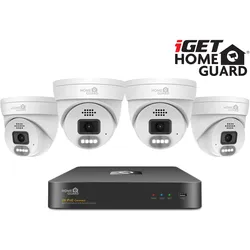
iGet HGNVK84804 - Kamera-PoE-Set, 2K Auflösung, 8-Kanal NVR + 4x Kamera mit Ton, IR + LED, CZ-App, Netzwerkkamera, SchwarzDas iGET HOMEGUARD HGNVK84804 Kamera-PoE-Set bietet eine umfassende Sicherheitslösung mit einer beeindruckenden 2K Auflösung von 2560 x 1440 Pixeln. Dieses System umfasst einen 8-Kanal NVR-Recorder, der mit vier hochwertigen PoE-Kameras ausgestattet ist, die sowohl tagsüber als auch nachts hervorragende Bildqualität liefern. Die Kameras sind mit IR-LEDs für die Nachtsicht und zusätzlichen LED-Leuchten für die Farbnachtsicht ausgestattet, was eine klare Sicht auch bei schlechten Lichtverhältnissen gewährleistet. Die bidirektionale Audioübertragung ermöglicht eine effektive Kommunikation, während die SMART-Bewegungserkennung sicherstellt, dass Sie über alle Aktivitäten in Ihrem Überwachungsbereich informiert werden. Das System unterstützt eine einfache Installation über PoE, wodurch sowohl Daten als auch Strom über ein einziges Kabel übertragen werden. Die Benutzerfreundlichkeit wird durch mobile Anwendungen für Android und iOS sowie PC-Zugriff für die Fernüberwachung ergänzt. - Super HD 2K Auflösung (2560 x 1440) für klare Bildqualität - Bidirektionale Audioübertragung für effektive Kommunikation - Farbnachtsicht mit IR-LEDs und zusätzlichen LED-Leuchten - SMART-Bewegungserkennung für verbesserte Sicherheit - Unterstützung für ONVIF ver.2.6 zur Integration in bestehende Systeme.409,00 €*Versand: 0,00 €Sichere Weiterleitung zum Anbieter
-
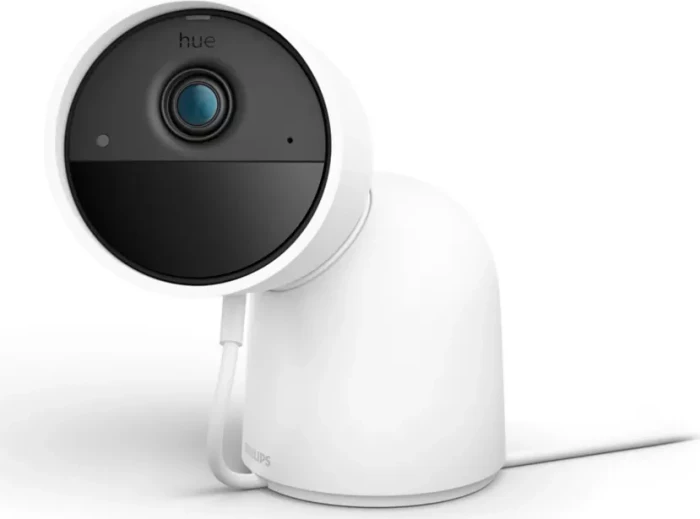
Philips Hue Secure Kamera Desktop WeißÜberwachungskamera - Innen und Outdoor, mit maximaler Videoauflösung 1920 × 1080 px, klassisch Nachtsicht, Detektion: Bewegung, Ton, Statur, Erkennung von Tieren und Erkennung von Autos, eingebautes Mikrofon, eingebauter Lautsprecher und Zwei-Wege-Sound, Benachrichtigungen per Handy, Alarm: leuchtend und Ton, Speicher: Cloud, Verbindung per WiFi 2,4 GHz und WiFi 5 GHz, Stromversorgung: aus dem Netz, kompatibel mit Protokoll ZigBee, zur Kommunikation dient die App Google Home und Samsung SmartThings, Schutzart IP65, Abmessungen: 7,4 × 9,2 cm (H×T) Philips Hue kümmert sich um Ihre Sicherheit zu Hause. Erleben Sie gestochen scharfes, klares Live-Streaming in Full HD 1080p, schalten Sie das Licht ein oder lassen Sie sich Benachrichtigungen an Ihr153,90 €*Versand: 4,99 €Sichere Weiterleitung zum Anbieter
-
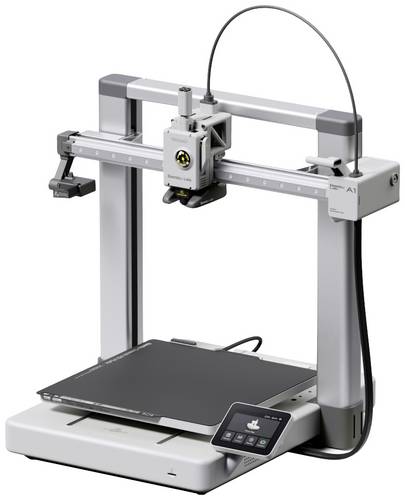
BambuLab A1 3D Drucker beheizbares Druckbett, integrierte Kamera, LED-Beleuchtung, App-Anbindung, inkl. SoftwareDer Bambu Lab A1 - Wo Präzision auf Innovation trifft Der Bambu Lab A1 3D-Drucker markiert den Beginn einer neuen Ära im 3D-Druck, die Technologie, Design und Innovation in Perfektion vereint. Er ist nicht nur ein Drucker, sondern ein unverzichtbares Werkzeug für alle, die das Optimum aus der Welt des 3D-Drucks herausholen möchten. Optional: Erstklassiger Mehrfarbendruck Mehrfarbendruck: Mit dem fortschrittlichen, optionalen AMS lite System setzt der A1 neue Maßstäbe im mehrfarbigen 3D-Druck. Dieses System ermöglicht eine nie dagewesene Farbvielfalt und Detailgenauigkeit, wodurch Ihre Drucke nicht nur präzise, sondern auch visuell beeindruckend werden. Innovative Durchflusskompensation Der A1 verfügt über einen hochmodernen Hochfrequenz-Wirbelstromsensor, der in Echtzeit den Druck in der Düse misst. Dies ermöglicht eine exakte Anpassung der Durchflussrate, die in der Branche ihresgleichen sucht. Das Ergebnis? Unglaublich detaillierte, fehlerfreie Drucke, die Ihre Erwartungen übertreffen werden. Vollautomatische, Perfektionierte Kalibrierung Die vollautomatische Kalibrierung des A1 ist ein Meisterwerk der Technik. Von der Anpassung des Z-Versatzes bis hin zur präzisen Einstellung der Betthöhe - jede Kalibrierung wird mit höchster Sorgfalt und Präzision durchgeführt, um Ihnen eine konstante Druckqualität zu garantieren. Bahnbrechende Schnellwechseldüse Einzigartiges Düsendesign für schnellen Wechsel Wechs269,00 €*Versand: 0,00 €Sichere Weiterleitung zum Anbieter

-
Wie bekomme ich eine App auf den Desktop?
Um eine App auf deinen Desktop zu bekommen, musst du zunächst sicherstellen, dass die App auf deinem Computer installiert ist. Wenn die App installiert ist, kannst du eine Verknüpfung auf deinem Desktop erstellen, indem du mit der rechten Maustaste auf das App-Symbol klickst und "Verknüpfung erstellen" auswählst. Diese Verknüpfung kannst du dann einfach auf deinen Desktop ziehen. Alternativ kannst du auch die App im Startmenü suchen, mit der rechten Maustaste darauf klicken und "Auf Desktop anzeigen" auswählen. So wird automatisch eine Verknüpfung auf deinem Desktop erstellt. **
-
Wie kann ich eine App auf den Desktop ziehen?
Um eine App auf den Desktop zu ziehen, musst du zuerst sicherstellen, dass die App bereits auf deinem Computer installiert ist. Suche dann nach dem App-Symbol auf deinem Startmenü oder in der Suchleiste. Klicke mit der rechten Maustaste auf das App-Symbol und wähle die Option "Auf Desktop verknüpfen" oder "Verknüpfung erstellen". Ziehe dann die Verknüpfung auf deinen Desktop, indem du die Maustaste gedrückt hältst. Lasse die Maustaste los, um die Verknüpfung auf dem Desktop abzulegen. Nun kannst du die App jederzeit direkt vom Desktop aus starten. **
-
Gibt es eine Bluetooth-App für den Desktop-PC?
Ja, es gibt verschiedene Bluetooth-Apps für den Desktop-PC, die es ermöglichen, Bluetooth-Geräte mit dem Computer zu verbinden. Einige beliebte Optionen sind beispielsweise "BluetoothView" und "Bluetooth Driver Installer". Diese Apps ermöglichen es, Bluetooth-Geräte wie Kopfhörer, Tastaturen oder Mäuse mit dem PC zu verbinden und zu steuern. **
-
Wie entferne ich die Windows 11 App vom Desktop?
Um die Windows 11 App vom Desktop zu entfernen, klicken Sie mit der rechten Maustaste auf das App-Symbol und wählen Sie "Von Desktop entfernen" aus dem Kontextmenü. Alternativ können Sie die App auch per Drag & Drop in den Papierkorb ziehen, um sie zu löschen. **
Was ist der Fehler beim Installieren der Autodesk Desktop App?
Es ist schwierig, den genauen Fehler beim Installieren der Autodesk Desktop App zu bestimmen, da es verschiedene mögliche Ursachen geben kann. Es könnte ein Problem mit der Internetverbindung, den Systemanforderungen oder der Installation selbst geben. Es wird empfohlen, die Fehlermeldung oder das genaue Problem zu überprüfen und gegebenenfalls den technischen Support von Autodesk zu kontaktieren, um eine Lösung zu finden. **
Für die Entwicklung einer Desktop-App, welche Programmiersprache wird empfohlen?
Für die Entwicklung einer Desktop-App gibt es verschiedene Programmiersprachen, die empfohlen werden können. Eine häufig genutzte Sprache ist beispielsweise Java, da sie plattformunabhängig ist und eine große Community hat. Alternativ kann auch C# mit dem .NET Framework verwendet werden, besonders wenn die App für Windows entwickelt werden soll. Letztendlich hängt die Wahl der Programmiersprache jedoch von den spezifischen Anforderungen und Präferenzen des Entwicklers ab. **
Top-Angebote
Produkte zum Begriff Desktop-App:
-
Indexa 27330 AC92 App-Überwachungskamera 4MP-Kamera, WLAN App-Kamera 4K UHD4 Megapixel App-Überwachungskamera, Tag/Nacht-Farbkamera für innen und außen, Erfassungswinkel 100° (horizontal) und Tag/Nacht-IR-Filter, in wetterfestem Metallgehäuse (IP65) mit 3,2m DC-Kabel. Mit Infrarot-Ausleuchtung (1x Hochleistungs-LED: bis zu 15m), 6 weißen LED-Strahlern für Farbaufnahmen bei Dunkelheit (500 Lumen, bis zu 25m, Lichtquelle ausschließlich zur Bildaufnahme), PIR-Bewegungsmelder (Erfassung 6m x 80°), integriertem Mikrofon und Lautsprecher sowie Halterung zur Wand- und Deckenmontage. Live-Überwachung sowie Aufnahme/Wiedergabe in 4MP (2560 x 1440 Pixel), max. Bildrate 15 Bps. Video- und Tonaufnahmen können über die SMART-PIR-Bewegungserfassung automatisch gestartet und im integrierten 64GB Speicher in 4MP Auflösung gespeichert werden (mit 5 Sek. Voralarmaufnahme und im Ringsystem). Die Bewegungserkennung über Software kann über menschliche Formen im Nahbereich bis 15m oder über Pixeländerungen im Bild erfolgen. Erkennungsbereich individuell anpassbar. Bei Bewegungserfassung kann eine automatische Push-Benachrichtigung gesendet werden. Bei optionaler Zustimmung zur Nutzung eines kostenlosen Cloud-Services kann bei Bewegung ein Schnappschuss aufgenommen und in der Ereignisliste angezeigt werden. Aktivierung der Weißlicht-LED-Beleuchtung automatisch bei Bewegung oder manuell über App möglich. Integriertes Mikrofon und Lautsprecher ermöglichen das Wechselsprechen vom Smartphone aus (Ton deaktivierbar). App für iOS (App Store) und Android (Play Store, Google-Version) kostenlos erhältlich (keine Zusage eines Servicelevels, mit AC90 kompatibel). Über die App kann manuell ein abschreckender Sirenenton über den Lautsprecher aktiviert werden. Verbindung über WLAN (2,4 und 5 GHz) mit einem WLAN-Router inkl. Internetzugang (nicht im Lieferumfang).i. ist erforderlich. >Plug and Play< - Einrichtung ohne feste IP-Adresse oder DynDNS von bis zu 3 Smartphones gleichzeitig. Browserzugriff nicht möglich. Spannungsversorgung: 12V DC, Leistungsaufnahme 10W. Lieferung inkl. 12 V Steckernetzgerät mit 2,4m DC-Kabel. Gehäuseabmessungen: 81 x 99 x 127mm. Passendes Zubehör: Antennen-Verlängerungskabel DWAK-3M, DWAK-6M, sowie DC-Verlängerungskabel DC10, Netzgerät ORBIT-12/2000V und Anschlusskasten AK208.190,74 €*Versand: 7,10 €Sichere Weiterleitung zum Anbieter
-
iGet HGNVK84804 - Kamera-PoE-Set, 2K Auflösung, 8-Kanal NVR + 4x Kamera mit Ton, IR + LED, CZ-App, Netzwerkkamera, SchwarzDas iGET HOMEGUARD HGNVK84804 Kamera-PoE-Set bietet eine umfassende Sicherheitslösung mit einer beeindruckenden 2K Auflösung von 2560 x 1440 Pixeln. Dieses System umfasst einen 8-Kanal NVR-Recorder, der mit vier hochwertigen PoE-Kameras ausgestattet ist, die sowohl tagsüber als auch nachts hervorragende Bildqualität liefern. Die Kameras sind mit IR-LEDs für die Nachtsicht und zusätzlichen LED-Leuchten für die Farbnachtsicht ausgestattet, was eine klare Sicht auch bei schlechten Lichtverhältnissen gewährleistet. Die bidirektionale Audioübertragung ermöglicht eine effektive Kommunikation, während die SMART-Bewegungserkennung sicherstellt, dass Sie über alle Aktivitäten in Ihrem Überwachungsbereich informiert werden. Das System unterstützt eine einfache Installation über PoE, wodurch sowohl Daten als auch Strom über ein einziges Kabel übertragen werden. Die Benutzerfreundlichkeit wird durch mobile Anwendungen für Android und iOS sowie PC-Zugriff für die Fernüberwachung ergänzt. - Super HD 2K Auflösung (2560 x 1440) für klare Bildqualität - Bidirektionale Audioübertragung für effektive Kommunikation - Farbnachtsicht mit IR-LEDs und zusätzlichen LED-Leuchten - SMART-Bewegungserkennung für verbesserte Sicherheit - Unterstützung für ONVIF ver.2.6 zur Integration in bestehende Systeme.409,00 €*Versand: 0,00 €Sichere Weiterleitung zum Anbieter
-
Wie bekomme ich App auf Desktop?
Um eine App auf deinem Desktop zu haben, musst du zuerst sicherstellen, dass die App für Desktop verfügbar ist. Dann kannst du die App entweder von der offiziellen Website des Entwicklers herunterladen oder sie aus dem Microsoft Store oder dem Mac App Store installieren. Nachdem die App installiert ist, sollte sie automatisch auf deinem Desktop erscheinen. Du kannst auch eine Verknüpfung zur App auf deinem Desktop erstellen, indem du die App-Verknüpfung aus dem Startmenü oder dem Installationsverzeichnis auf deinen Desktop ziehst. **
-
Wie bekommt man eine App auf den Desktop?
Um eine App auf den Desktop zu bekommen, muss man die App zunächst herunterladen und installieren. Dies kann je nach Betriebssystem unterschiedlich sein, z.B. über den App Store bei iOS oder den Microsoft Store bei Windows. Nach der Installation sollte die App automatisch auf dem Desktop erscheinen. Falls nicht, kann man die Verknüpfung manuell erstellen, indem man die App-Datei auf den Desktop zieht oder mit einem Rechtsklick auf die App im Startmenü eine Verknüpfung auf dem Desktop erstellt. Man kann auch den Desktop anpassen und die App-Verknüpfung dort platzieren, wo es einem am besten passt. **
-
Wie bekomme ich eine App auf den Desktop?
Um eine App auf deinen Desktop zu bekommen, musst du zunächst sicherstellen, dass die App auf deinem Computer installiert ist. Wenn die App installiert ist, kannst du eine Verknüpfung auf deinem Desktop erstellen, indem du mit der rechten Maustaste auf das App-Symbol klickst und "Verknüpfung erstellen" auswählst. Diese Verknüpfung kannst du dann einfach auf deinen Desktop ziehen. Alternativ kannst du auch die App im Startmenü suchen, mit der rechten Maustaste darauf klicken und "Auf Desktop anzeigen" auswählen. So wird automatisch eine Verknüpfung auf deinem Desktop erstellt. **
-
Wie kann ich eine App auf den Desktop ziehen?
Um eine App auf den Desktop zu ziehen, musst du zuerst sicherstellen, dass die App bereits auf deinem Computer installiert ist. Suche dann nach dem App-Symbol auf deinem Startmenü oder in der Suchleiste. Klicke mit der rechten Maustaste auf das App-Symbol und wähle die Option "Auf Desktop verknüpfen" oder "Verknüpfung erstellen". Ziehe dann die Verknüpfung auf deinen Desktop, indem du die Maustaste gedrückt hältst. Lasse die Maustaste los, um die Verknüpfung auf dem Desktop abzulegen. Nun kannst du die App jederzeit direkt vom Desktop aus starten. **
Ähnliche Suchbegriffe für Desktop-App
-
Philips Hue Secure Kamera Desktop WeißÜberwachungskamera - Innen und Outdoor, mit maximaler Videoauflösung 1920 × 1080 px, klassisch Nachtsicht, Detektion: Bewegung, Ton, Statur, Erkennung von Tieren und Erkennung von Autos, eingebautes Mikrofon, eingebauter Lautsprecher und Zwei-Wege-Sound, Benachrichtigungen per Handy, Alarm: leuchtend und Ton, Speicher: Cloud, Verbindung per WiFi 2,4 GHz und WiFi 5 GHz, Stromversorgung: aus dem Netz, kompatibel mit Protokoll ZigBee, zur Kommunikation dient die App Google Home und Samsung SmartThings, Schutzart IP65, Abmessungen: 7,4 × 9,2 cm (H×T) Philips Hue kümmert sich um Ihre Sicherheit zu Hause. Erleben Sie gestochen scharfes, klares Live-Streaming in Full HD 1080p, schalten Sie das Licht ein oder lassen Sie sich Benachrichtigungen an Ihr153,90 €*Versand: 4,99 €Sichere Weiterleitung zum Anbieter
-
BambuLab A1 3D Drucker beheizbares Druckbett, integrierte Kamera, LED-Beleuchtung, App-Anbindung, inkl. SoftwareDer Bambu Lab A1 - Wo Präzision auf Innovation trifft Der Bambu Lab A1 3D-Drucker markiert den Beginn einer neuen Ära im 3D-Druck, die Technologie, Design und Innovation in Perfektion vereint. Er ist nicht nur ein Drucker, sondern ein unverzichtbares Werkzeug für alle, die das Optimum aus der Welt des 3D-Drucks herausholen möchten. Optional: Erstklassiger Mehrfarbendruck Mehrfarbendruck: Mit dem fortschrittlichen, optionalen AMS lite System setzt der A1 neue Maßstäbe im mehrfarbigen 3D-Druck. Dieses System ermöglicht eine nie dagewesene Farbvielfalt und Detailgenauigkeit, wodurch Ihre Drucke nicht nur präzise, sondern auch visuell beeindruckend werden. Innovative Durchflusskompensation Der A1 verfügt über einen hochmodernen Hochfrequenz-Wirbelstromsensor, der in Echtzeit den Druck in der Düse misst. Dies ermöglicht eine exakte Anpassung der Durchflussrate, die in der Branche ihresgleichen sucht. Das Ergebnis? Unglaublich detaillierte, fehlerfreie Drucke, die Ihre Erwartungen übertreffen werden. Vollautomatische, Perfektionierte Kalibrierung Die vollautomatische Kalibrierung des A1 ist ein Meisterwerk der Technik. Von der Anpassung des Z-Versatzes bis hin zur präzisen Einstellung der Betthöhe - jede Kalibrierung wird mit höchster Sorgfalt und Präzision durchgeführt, um Ihnen eine konstante Druckqualität zu garantieren. Bahnbrechende Schnellwechseldüse Einzigartiges Düsendesign für schnellen Wechsel Wechs269,00 €*Versand: 0,00 €Sichere Weiterleitung zum Anbieter
-
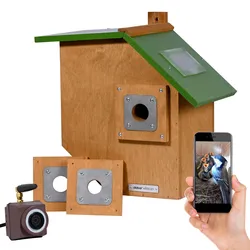
dobar Nistkasten Flachdach "Brunhilde" inkl. Kamera und AppDer Nistkasten ist ca. 35,5 x 22,5 x 38,5 cm (L x B x H) groß und wiegt ca. 3,8 kg Die Nisthilfe besteht aus robustem Holz Brutkasten mit austauschbaren Einfluglochgrößen Ø28 mm, Ø32 mm, Ø35 mm Inklusive HD WiFi-Kamera mit Weitwinkel-Objektiv und dazuge209,99 €*Versand: 5,95 €Sichere Weiterleitung zum Anbieter
-
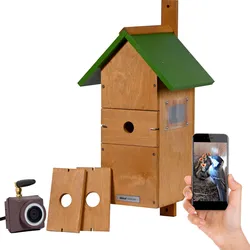
dobar Nistkasten Spitzdach "Karsten" inkl. Kamera und AppDer Nistkasten ist ca. 25,5 x 22,5 x 53 cm (L x B x H) groß und wiegt ca. 3,6 kg Brutkasten mit austauschbaren Einfluglochgrößen Ø28 mm, Ø32 mm, Ø35 mm und Halbhöhle Inklusive HD WiFi-Kamera mit Weitwinkel-Objektiv und dazugehöriger App mit vielen Extras209,99 €*Versand: 5,95 €Sichere Weiterleitung zum Anbieter
-
Gibt es eine Bluetooth-App für den Desktop-PC?
Ja, es gibt verschiedene Bluetooth-Apps für den Desktop-PC, die es ermöglichen, Bluetooth-Geräte mit dem Computer zu verbinden. Einige beliebte Optionen sind beispielsweise "BluetoothView" und "Bluetooth Driver Installer". Diese Apps ermöglichen es, Bluetooth-Geräte wie Kopfhörer, Tastaturen oder Mäuse mit dem PC zu verbinden und zu steuern. **
-
Wie entferne ich die Windows 11 App vom Desktop?
Um die Windows 11 App vom Desktop zu entfernen, klicken Sie mit der rechten Maustaste auf das App-Symbol und wählen Sie "Von Desktop entfernen" aus dem Kontextmenü. Alternativ können Sie die App auch per Drag & Drop in den Papierkorb ziehen, um sie zu löschen. **
-
Was ist der Fehler beim Installieren der Autodesk Desktop App?
Es ist schwierig, den genauen Fehler beim Installieren der Autodesk Desktop App zu bestimmen, da es verschiedene mögliche Ursachen geben kann. Es könnte ein Problem mit der Internetverbindung, den Systemanforderungen oder der Installation selbst geben. Es wird empfohlen, die Fehlermeldung oder das genaue Problem zu überprüfen und gegebenenfalls den technischen Support von Autodesk zu kontaktieren, um eine Lösung zu finden. **
-
Für die Entwicklung einer Desktop-App, welche Programmiersprache wird empfohlen?
Für die Entwicklung einer Desktop-App gibt es verschiedene Programmiersprachen, die empfohlen werden können. Eine häufig genutzte Sprache ist beispielsweise Java, da sie plattformunabhängig ist und eine große Community hat. Alternativ kann auch C# mit dem .NET Framework verwendet werden, besonders wenn die App für Windows entwickelt werden soll. Letztendlich hängt die Wahl der Programmiersprache jedoch von den spezifischen Anforderungen und Präferenzen des Entwicklers ab. **
* Alle Preise verstehen sich inklusive der gesetzlichen Mehrwertsteuer und ggf. zuzüglich Versandkosten. Die Angebotsinformationen basieren auf den Angaben des jeweiligen Shops und werden über automatisierte Prozesse aktualisiert. Eine Aktualisierung in Echtzeit findet nicht statt, so dass es im Einzelfall zu Abweichungen kommen kann. ** Hinweis: Teile dieses Inhalts wurden von KI erstellt.