Domain filmmotive.de kaufen?
Wir ziehen mit dem Projekt
filmmotive.de um.
Sind Sie am Kauf der Domain
filmmotive.de interessiert?
domain@kv-gmbh.de · 0541-91531010
Domain filmmotive.de kaufen?
Wer kann bei xnview helfen?
Bei xnview kann in erster Linie der Kundensupport helfen. Es gibt auch eine aktive Community von Nutzern, die in Foren oder auf Social-Media-Plattformen Unterstützung anbieten können. Darüber hinaus gibt es auch zahlreiche Online-Tutorials und Anleitungen, die bei der Nutzung von xnview helfen können. **
Wie kann ich Fotos bei XnView retuschieren?
Um Fotos bei XnView zu retuschieren, öffne das gewünschte Foto in der Software. Klicke dann auf das Retuschierungs-Tool in der Symbolleiste, um unerwünschte Elemente zu entfernen oder Fehler zu korrigieren. Verwende die verschiedenen Pinsel- und Auswahlwerkzeuge, um die gewünschten Änderungen vorzunehmen, und speichere das bearbeitete Foto, wenn du mit der Retuschierung zufrieden bist. **


Ähnliche Suchbegriffe für XnView
Top-Angebote
Produkte zum Begriff XnView:
-
HOLGA Film Adapter 120/135 Set für HOLGA 120 KameraKompletter Umbausatz für Holga Rollfilmkameras zum schnellen und unkomplizierten Wechsel zwischen 120er Rollfilm und 35mm-Film. Enthält Deckel, Filmmaske, 2 Adapterstücke, leere 120er Filmspule und Aufkleber.39,90 €*Versand: 0,00 €Sichere Weiterleitung zum Anbieter
-
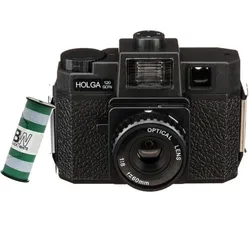
120GCFN Set black, inkl. B+W Film+ Batterie, Rollfilm-Kamera mit BlitzAnaloge Rollfimkamera mit Blitz mit Farbfiltern: weiß, rot, blau, gelb, im Set mit 1x B+W 120er Film und 2x Mignon Batt., erzeugt traumhafte, einzigartige Bilder, 2 Filmmasken (6x6/4,5x6), 60 mm Objektiv, 2 Blendenstufen, Fixfokus.77,90 €*Versand: 0,00 €Sichere Weiterleitung zum Anbieter
-
Black Stories - Das mörderische DrehbuchBlack Stories - Das mörderische Drehbuch Totales Chaos in den Filmstudios! Bei einem Einbruch wurde alles verwüstet und wichtiger Drehbücher wurden gestohlen. Die Spieler sind Drehbuchautoren und haben den Auftrag, die Drehbücher neu zu schreiben. Dabei helfen einige Szenen, die bereits im Kasten si...15,79 €*Versand: 3,90 €Sichere Weiterleitung zum Anbieter
-
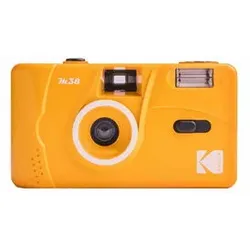
Kodak Film Kamera M38 Kodak Yellow analoge KleinbildkameraKodak Film Kamera M38 Gelb Halten Sie Ihre Erinnerungen mit dieser wiederverwendbaren 35-mm-Filmkamera fest. Genau wie die Einwegkameras der Serie verfügt die M38 über ein Objektiv mit Fixfokus, manuelles Auf- und Abspulen des Films und einen Schalter, um den Blitz ein- und auszuschalten. Wiederverwendbare 35-mm-Filmkamera mit eingebautem Blitz und Fixfokus-Objektiv, Blitzverstärkung, verbesserte Handhabung, einfache Filmeinlage, für Negativ-Farbfilm...39,99 €*Versand: 7,99 €Sichere Weiterleitung zum Anbieter


-
Wie kann man Bilder in XnView sofort speichern?
Um Bilder in XnView sofort zu speichern, können Sie die Tastenkombination "Strg + S" verwenden oder auf "Datei" in der Menüleiste klicken und dann "Speichern" auswählen. Sie können auch die Option "Speichern unter" wählen, um das Bild unter einem neuen Namen oder in einem anderen Format zu speichern. **
-
Wie schalte ich die automatische Namenssortierung in xnview aus?
Um die automatische Namenssortierung in XnView auszuschalten, musst du in den Einstellungen des Programms gehen. Klicke auf "Optionen" und dann auf "Allgemein". Dort findest du die Option "Automatische Namenssortierung" und kannst sie deaktivieren. **
-
Wie kann man bei XnView ein Bild schwarz-weiß machen?
Um ein Bild in XnView schwarz-weiß zu machen, öffnen Sie das Bild in der Software. Gehen Sie dann zu "Bild" und wählen Sie "Farben konvertieren". Wählen Sie im Dropdown-Menü "Graustufen" aus und klicken Sie auf "OK", um das Bild in Schwarz-Weiß umzuwandeln. **
-
Wie kann ich das Symbol zum Zuschneiden in XnView wieder aktivieren?
Um das Symbol zum Zuschneiden in XnView zu aktivieren, öffnen Sie das Programm und gehen Sie zu "Ansicht" in der oberen Menüleiste. Klicken Sie dann auf "Symbolleisten" und stellen Sie sicher, dass das Kontrollkästchen für "Zuschneiden" aktiviert ist. Wenn es bereits aktiviert ist, versuchen Sie, das Programm neu zu starten oder die Einstellungen zurückzusetzen. **


Wie kann ich die Hintergrundfarbe in xnview nach dem Ausschneiden schwarz machen?
Um die Hintergrundfarbe in XnView nach dem Ausschneiden schwarz zu machen, kannst du den "Hintergrund entfernen" -Effekt verwenden. Wähle das ausgeschnittene Bild aus und gehe dann zu "Bild" > "Effekte" > "Hintergrund entfernen". Wähle die Farbe "Schwarz" aus und wende den Effekt an. Dadurch wird der Hintergrund des ausgeschnittenen Bereichs schwarz gemacht. **
Wie kann ich in XnView die Auswahl der Miniaturbilder von Verzeichnissen einstellen?
Um die Auswahl der Miniaturbilder in XnView einzustellen, öffnen Sie das Programm und gehen Sie zu den Einstellungen. Klicken Sie auf "Miniaturbilder" oder "Vorschau" und wählen Sie die gewünschte Option aus, z.B. "Automatisch", "Manuell" oder "Nach Dateityp". Speichern Sie die Einstellungen und die Auswahl der Miniaturbilder wird entsprechend angepasst. **
Top-Angebote
Produkte zum Begriff XnView:
-
120N Set black, inkl. B+W Film, Rollfilm-KameraAnaloge Rollfimkamera mit Blitzschuh für Standard Mittenkontakt-Blitz im Set mit 1x B+W 120er Film, erzeugt traumhafte, einzigartige Bilder, 2 Filmmasken (6x6/4,5x6), 60 mm Objektiv, 2 Blendenstufen, Fixfokus.54,90 €*Versand: 0,00 €Sichere Weiterleitung zum Anbieter
-
PostProduktion, Fachbücher von Fabienne LiptayDas Verhältnis von Film und Fotografie ist, gerade seit der Digitalisierung, neu zu definieren: Bewegung und Stillstand, Film und Fotografie, gehen ineinander über, die mediale Grenzziehung verschwimmt. Die historische und aktuelle Beziehung beider Medien wird durch die Postproduktion zu erfassen versucht: Wie lassen sich Film und Fotografie über diese begreifen? Wo finden sich Unterschiede und Gemeinsamkeiten? Ein Zusammenspiel? Es wird nach dem Austauschprozess und der ästhetischen Versuchsanordnung von Film und Fotografie gefragt. Der vorliegende Band dokumentiert die Ergebnisse einer interdisziplinären Tagung am Seminar für Filmwissenschaft der Universität Zürich, die sich mit dieser Fragestellung und den Medien Film und Fotografie im Kontext ihrer Postproduktion auseinandersetzte.34,00 €*Versand: 0,00 €Sichere Weiterleitung zum Anbieter
-
HOLGA Film Adapter 120/135 Set für HOLGA 120 KameraKompletter Umbausatz für Holga Rollfilmkameras zum schnellen und unkomplizierten Wechsel zwischen 120er Rollfilm und 35mm-Film. Enthält Deckel, Filmmaske, 2 Adapterstücke, leere 120er Filmspule und Aufkleber.39,90 €*Versand: 0,00 €Sichere Weiterleitung zum Anbieter
-
120GCFN Set black, inkl. B+W Film+ Batterie, Rollfilm-Kamera mit BlitzAnaloge Rollfimkamera mit Blitz mit Farbfiltern: weiß, rot, blau, gelb, im Set mit 1x B+W 120er Film und 2x Mignon Batt., erzeugt traumhafte, einzigartige Bilder, 2 Filmmasken (6x6/4,5x6), 60 mm Objektiv, 2 Blendenstufen, Fixfokus.77,90 €*Versand: 0,00 €Sichere Weiterleitung zum Anbieter
-
Wer kann bei xnview helfen?
Bei xnview kann in erster Linie der Kundensupport helfen. Es gibt auch eine aktive Community von Nutzern, die in Foren oder auf Social-Media-Plattformen Unterstützung anbieten können. Darüber hinaus gibt es auch zahlreiche Online-Tutorials und Anleitungen, die bei der Nutzung von xnview helfen können. **
-
Wie kann ich Fotos bei XnView retuschieren?
Um Fotos bei XnView zu retuschieren, öffne das gewünschte Foto in der Software. Klicke dann auf das Retuschierungs-Tool in der Symbolleiste, um unerwünschte Elemente zu entfernen oder Fehler zu korrigieren. Verwende die verschiedenen Pinsel- und Auswahlwerkzeuge, um die gewünschten Änderungen vorzunehmen, und speichere das bearbeitete Foto, wenn du mit der Retuschierung zufrieden bist. **
-
Wie kann man Bilder in XnView sofort speichern?
Um Bilder in XnView sofort zu speichern, können Sie die Tastenkombination "Strg + S" verwenden oder auf "Datei" in der Menüleiste klicken und dann "Speichern" auswählen. Sie können auch die Option "Speichern unter" wählen, um das Bild unter einem neuen Namen oder in einem anderen Format zu speichern. **
-
Wie schalte ich die automatische Namenssortierung in xnview aus?
Um die automatische Namenssortierung in XnView auszuschalten, musst du in den Einstellungen des Programms gehen. Klicke auf "Optionen" und dann auf "Allgemein". Dort findest du die Option "Automatische Namenssortierung" und kannst sie deaktivieren. **
Ähnliche Suchbegriffe für XnView
-
Black Stories - Das mörderische DrehbuchBlack Stories - Das mörderische Drehbuch Totales Chaos in den Filmstudios! Bei einem Einbruch wurde alles verwüstet und wichtiger Drehbücher wurden gestohlen. Die Spieler sind Drehbuchautoren und haben den Auftrag, die Drehbücher neu zu schreiben. Dabei helfen einige Szenen, die bereits im Kasten si...15,79 €*Versand: 3,90 €Sichere Weiterleitung zum Anbieter
-
Kodak Film Kamera M38 Kodak Yellow analoge KleinbildkameraKodak Film Kamera M38 Gelb Halten Sie Ihre Erinnerungen mit dieser wiederverwendbaren 35-mm-Filmkamera fest. Genau wie die Einwegkameras der Serie verfügt die M38 über ein Objektiv mit Fixfokus, manuelles Auf- und Abspulen des Films und einen Schalter, um den Blitz ein- und auszuschalten. Wiederverwendbare 35-mm-Filmkamera mit eingebautem Blitz und Fixfokus-Objektiv, Blitzverstärkung, verbesserte Handhabung, einfache Filmeinlage, für Negativ-Farbfilm...39,99 €*Versand: 7,99 €Sichere Weiterleitung zum Anbieter
-
Kodak Film Kamera M38 Classic Blue analoge KleinbildkameraKodak Film Kamera M38 Classic BlueHalten Sie Ihre Erinnerungen mit dieser wiederverwendbaren 35-mm-Filmkamera fest. Genau wie die Einwegkameras der Serie verfügt die M38 über ein Objektiv mit Fixfokus, manuelles Auf- und Abspulen des Films und einen Schalter, um den Blitz ein- und auszuschalten. Wiederverwendbare 35-mm-Filmkamera mit eingebautem Blitz und Fixfokus-Objektiv, Blitzverstärkung, verbesserte Handhabung, einfache Filmeinlage, für Negativ-Farbfilm...39,99 €*Versand: 7,99 €Sichere Weiterleitung zum Anbieter
-
Kodak Film Kamera M38 Clouds White analoge KleinbildkameraKodak Film Kamera M38 Clouds White Halten Sie Ihre Erinnerungen mit dieser wiederverwendbaren 35-mm-Filmkamera fest. Genau wie die Einwegkameras der Serie verfügt die M38 über ein Objektiv mit Fixfokus, manuelles Auf- und Abspulen des Films und einen Schalter, um den Blitz ein- und auszuschalten. Wiederverwendbare 35-mm-Filmkamera mit eingebautem Blitz und Fixfokus-Objektiv, Blitzverstärkung, verbesserte Handhabung, einfache Filmeinlage, für Negativ-Farbfilm...39,99 €*Versand: 7,99 €Sichere Weiterleitung zum Anbieter
-
Wie kann man bei XnView ein Bild schwarz-weiß machen?
Um ein Bild in XnView schwarz-weiß zu machen, öffnen Sie das Bild in der Software. Gehen Sie dann zu "Bild" und wählen Sie "Farben konvertieren". Wählen Sie im Dropdown-Menü "Graustufen" aus und klicken Sie auf "OK", um das Bild in Schwarz-Weiß umzuwandeln. **
-
Wie kann ich das Symbol zum Zuschneiden in XnView wieder aktivieren?
Um das Symbol zum Zuschneiden in XnView zu aktivieren, öffnen Sie das Programm und gehen Sie zu "Ansicht" in der oberen Menüleiste. Klicken Sie dann auf "Symbolleisten" und stellen Sie sicher, dass das Kontrollkästchen für "Zuschneiden" aktiviert ist. Wenn es bereits aktiviert ist, versuchen Sie, das Programm neu zu starten oder die Einstellungen zurückzusetzen. **
-
Wie kann ich die Hintergrundfarbe in xnview nach dem Ausschneiden schwarz machen?
Um die Hintergrundfarbe in XnView nach dem Ausschneiden schwarz zu machen, kannst du den "Hintergrund entfernen" -Effekt verwenden. Wähle das ausgeschnittene Bild aus und gehe dann zu "Bild" > "Effekte" > "Hintergrund entfernen". Wähle die Farbe "Schwarz" aus und wende den Effekt an. Dadurch wird der Hintergrund des ausgeschnittenen Bereichs schwarz gemacht. **
-
Wie kann ich in XnView die Auswahl der Miniaturbilder von Verzeichnissen einstellen?
Um die Auswahl der Miniaturbilder in XnView einzustellen, öffnen Sie das Programm und gehen Sie zu den Einstellungen. Klicken Sie auf "Miniaturbilder" oder "Vorschau" und wählen Sie die gewünschte Option aus, z.B. "Automatisch", "Manuell" oder "Nach Dateityp". Speichern Sie die Einstellungen und die Auswahl der Miniaturbilder wird entsprechend angepasst. **
* Alle Preise verstehen sich inklusive der gesetzlichen Mehrwertsteuer und ggf. zuzüglich Versandkosten. Die Angebotsinformationen basieren auf den Angaben des jeweiligen Shops und werden über automatisierte Prozesse aktualisiert. Eine Aktualisierung in Echtzeit findet nicht statt, so dass es im Einzelfall zu Abweichungen kommen kann. ** Hinweis: Teile dieses Inhalts wurden von KI erstellt.